家人的照片,自己保管。
照片备份到自己的电脑或 NAS。保存在哪里,由你决定;智能查找也支持在手机本地处理。
自己的存储,本地 AI lomorage
孩子的第一次、全家人的日常,自动备份到自己的电脑或 NAS。想念时更容易找到,手机也能腾出空间,装下新的回忆。
电脑端免费 · 手机 App 一次性付费 / 无需云存储月费


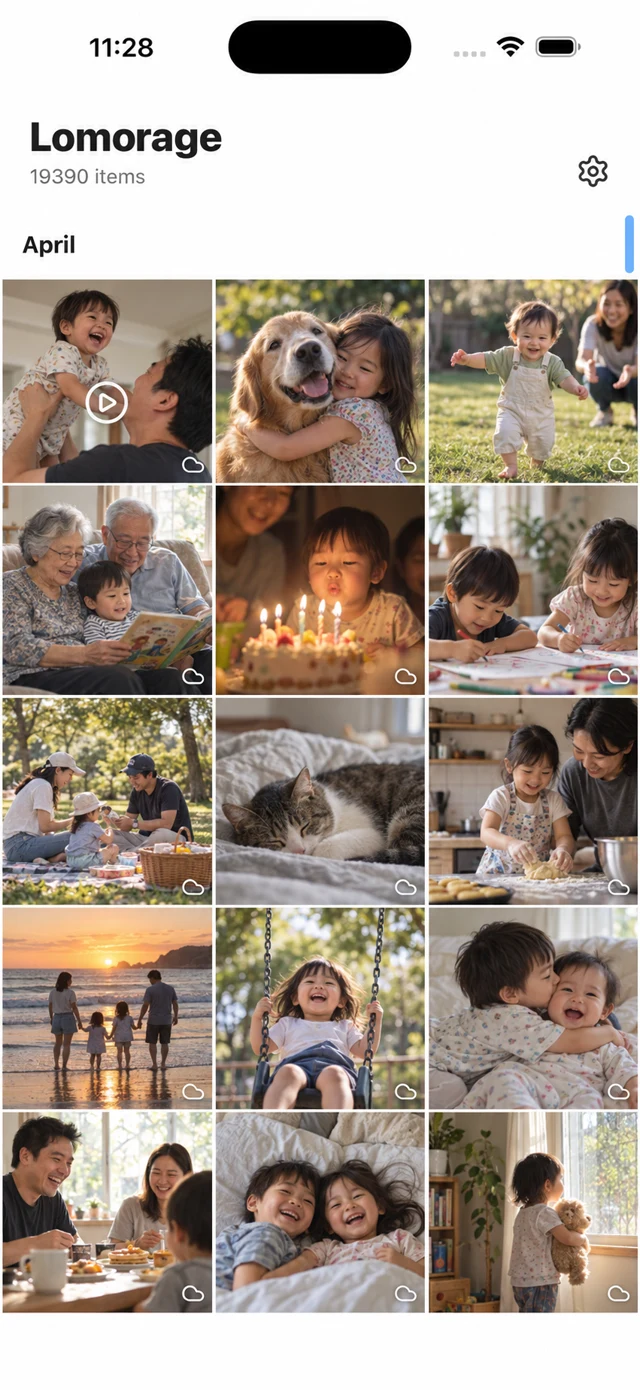
珍藏的日常,随时想起
用 AI 描述画面找照片,也能按人物、地点和照片里的文字查找。AI 可以在手机本地运行,也可选择与自己的服务器同步识别结果。
试着搜索“小猫”或“海边”。找截图和收据时,也可以搜索照片里的文字。
按人物相册、拍摄日期或地图浏览。针对 18,000+ 张照片库优化,让多年的日常有序收藏。
用“释放空间”清理已备份的大文件,也能查看重复和相似照片,挑选想留下的瞬间。
多记录生活,少操心存储
从自动备份到保留原图,把琐事交给应用,把时间留给一起生活的人。
照片备份到自己的电脑或 NAS。保存在哪里,由你决定;智能查找也支持在手机本地处理。
自己的存储,本地 AI照片、视频,还有会动的 iPhone 实况照片,都保留原文件和拍摄信息。孩子的笑容,值得好好收藏。
原图、视频与实况照片可选择仅在 Wi-Fi、充电时或夜间自动备份,也能按文件夹选择要保存的照片。备份时,电脑或 NAS 需要开机并能连接。
按你的日常安排备份家里已经装好?直接下载手机应用,用应用扫描为你准备的登录码即可。
回忆,也喜欢待在家里。
第一次设置,跟着做
选择 Windows 或 Mac,复制安装命令并运行。安装完成会自动打开设置网页,显示首次设置二维码。
安装 LomoMobile,连接同一家庭网络,在应用里扫描电脑上的设置码。创建账号时选择照片保存位置,应用会推荐可用空间最大的磁盘。
允许应用访问想备份的照片,查看备份进度。也可以为家人创建独立账号,让他们扫描登录码加入。
安装与下载
第一次设置,从电脑开始。家里已经准备好了,就拿起手机扫码加入。
电脑负责保存照片。请在准备存照片的电脑上打开本页,并预留足够的硬盘空间。
用手机点击下载按钮,或用系统相机扫描下方的下载二维码。连接电脑时,请使用 LomoMobile 应用里的扫码功能。


保持电脑上的 Lomorage 开着。首次安装后,电脑设置网页会显示一个设置二维码。
第一次设置:扫描电脑上的设置码,确认连接后创建账号、选择存储位置。家里已有账号:扫描为你准备的登录码即可。
按提示允许访问想备份的照片。先确认几张照片已备份、能正常打开,再熟悉自动备份设置。
先用 LomoMobile 应用里的扫码功能,扫描电脑设置页上的二维码;家里已有账号,可请家人展示你的登录码。扫码会带入连接地址,不需要依赖自动发现。若仍连不上,请确认两台设备在同一家庭网络、电脑上的 Lomorage 已启动。手动填写地址和防火墙排查请查看详细帮助。
需要帮忙连接?联系我们 →不确定下一步? 告诉我们你使用的电脑和手机 →
其他设备
如果你熟悉 NAS、树莓派或家用服务器,可按对应指南安装。用电脑开始的家庭可以跳过这里。
第一次使用,需要在电脑或 NAS 上准备照片存储,再安装手机应用。家里已经装好,并为你创建了账号?只需安装手机应用,扫描登录码即可。
可以开启自动备份,选择仅 Wi-Fi、仅充电或夜间备份,也能选择要备份的文件夹。电脑或 NAS 需要开机且可连接。手机系统会限制后台运行,首次或大量备份时建议保持应用打开,并查看完成状态。
应用中的“释放空间”可以清理已备份的大体积本地文件。先确认备份完成、原文件能正常打开,再进行清理;珍贵照片建议另留一份独立副本。
存在电脑上不等于永远不会丢。硬盘故障或误删除仍可能导致照片丢失。建议定期把重要照片再复制到另一块独立硬盘,并检查这份副本能正常打开。
读取保存在电脑里的原文件时,电脑需要开机且网络可达。手机能离线查看哪些内容,取决于应用已缓存的内容;不要假设所有原图都可以离线打开。
下一段美好,也值得留下
存好今天的笑脸,给下一次成长留出空间。
获取电脑端与手机应用 电脑端免费 · 手机 App 一次性付费 · 无需订阅